証明写真・履歴書・パスポート・マイナンバー・ビザ
- 3.7
- 評価
- 50.00K
- インストール数
- Free
- 価格

 分析者 App-foxy
就職活動や転職の準備をしていると、急に証明写真が必要になることがあります。写真館へ行く時間が取れなかったり、履歴書の締切が近かったりすると、自宅で撮影から印刷用データの準備まで済ませられるアプリは心強い存在です。私が使ってみた印象では、StedyWorksの証明写真アプリは、普段の写真加工アプリとは違い、履歴書、パスポート、マイナンバー、海外ビザといった用途を意識して作られた実用型の写真アプリです。
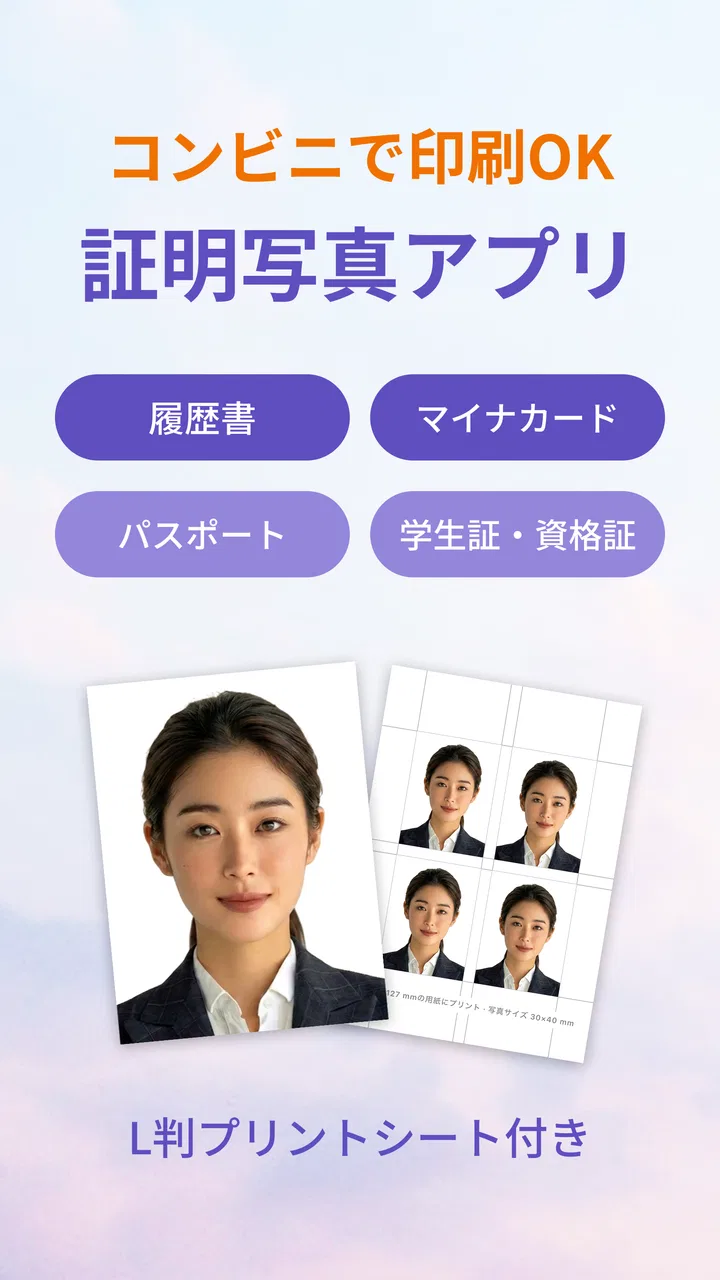
特に便利だと感じたのは、撮った写真をそのまま一枚で保存するだけでなく、L判用のシートとしてまとめやすい点です。自宅にプリンターがなくても、コンビニ印刷へ持っていく流れを組み立てやすくなっています。完全に撮影の手間がなくなるわけではありませんが、家族の誰かが急に証明写真を必要としたときにも、スマートフォン一台で準備を始められるのは大きな利点です。
家族や共有端末で使うときに見えてくる実用性
家族や共有端末で使うときは、撮影や印刷の分担だけでなく、作業後に画像を誰が管理するかまで決めておくと安心です。私なら、用途と本人を確認してから作業を始め、完成データを渡した時点で共有端末に残す必要があるか見直します。こうした小さな段取りが、次に気になる個人写真の扱い方を考える助けになります。
こちらもおすすめ

 Temu: 億万長者気分でお買い物
Temuはなぜ何度も開かれるのか 安さを「掘り出し物探し」に変える仕掛け
目当ての商品を探す店である以上に、思いがけない安物を見つける遊び場として人を呼び戻すTemu。値引きの強さと、見過ごしにくい不便さを両面から読み解く。」「body

 Pokémon Sleep
眠りを遊びに変えるPokémon Sleep、寝る前から朝の発見まで
睡眠を測るだけではなく、眠る前の準備と朝の発見までをひと続きの習慣にする。カビゴンとポケモンたちの寝顔が、私たちの夜に入り込む仕組みを読み解く。調子のよい日ばかりではない、その不器用さも含めて見つめたい。

 LINEマンガ
を読みっぱなしにしない、本棚と無料話で続ける読書術
無料話を追うだけではもったいない。待てば無料の仕組み、読書履歴、本棚をつなげて、読みたい作品を迷わず楽しむための実践ガイド。課金の判断や通知との付き合い方も率直に解説します。

 Fever:イベント&チケット
Feverで週末の予定を決める。イベント探しから予約までの使いこなし術
イベントを眺めて終わりにしない。興味の登録から日程確認、同行者との相談まで、Feverを次の外出につなげる手順と見落としやすい注意点を解説します。探す時間を減らし、行きたい体験を選びやすくする実用ガイドです。

 LINE(ライン) - 通話・メールアプリ
LINEはなぜ使われ続けるのか 日常に根づく便利さと広がる負担
メッセージ、通話、決済、公式アカウント。LINEが日々の用事に入り込むほど、使い続ける理由と手放しにくさは同じ場所から生まれてくる。勢いの背景を利用者目線で読み解く。

 UNO!™
UNO!™の「最後の一枚」が生む緊張感。短い対戦を何度も回したくなる理由
数字や色を合わせるだけの遊びに、宣言の一瞬と反撃の余地をどう組み込んだのか。UNO!™のオンライン対戦を、手札の駆け引きから見つめる。勝負を急がせる面白さと、運に左右される物足りなさも率直に掘り下げます。
ニュースデスクの関連記事
ニュースをすべて見る


急ぎの一枚を家庭内で用意する場面
たとえば、夜に子どもの学校書類を確認していて、翌日に証明写真が必要だと気づいた場面を想像してみてください。写真館の営業時間を過ぎていても、明るい壁の前で撮影できれば、まず必要な画像を作るところまでは進められます。就職活動中の家族が応募書類を整えている場合も、撮影する人、服装を確認する人、印刷を担当する人を分けて作業できます。
ここで大切なのは、通常の自撮りの感覚で撮らないことです。顔に強い影が出ない場所を選び、髪が目にかからないように整え、撮影する人はスマートフォンを顔の高さに近づけます。アプリのAI背景除去は背景を整える助けになりますが、元の写真が暗かったり、髪の輪郭が複雑だったりすると、仕上がりの自然さに差が出ます。私は、加工に任せる前に撮影環境を整えるほうが、最終結果に効くと感じました。
家庭で共有するなら、撮影前に誰の写真を作るのかをはっきりさせておくのも意外に重要です。複数人分を続けて作ると、似た画像が並び、保存や印刷の段階で取り違えやすくなります。撮影直後に本人の名前や用途を確認し、履歴書用、旅券用、申請書用のように整理しておくと、後から探す時間を減らせます。
一台のスマートフォンを順番に使うときの注意
このアプリは写真を作る道具なので、家族それぞれのアカウントを切り替えて管理するサービスとは考えないほうがよいでしょう。共有端末で使う場合は、撮影した人と保存先を家庭内で決めておく必要があります。私は、作業が終わったら完成画像を本人が確認し、必要なものだけを本人の端末や安全な保存場所へ移す流れをおすすめします。
とくにパスポートやマイナンバー関連では、写真そのものが個人情報になります。印刷用に作った画像を、家族の写真フォルダーへ無造作に残したままにするのは避けたいところです。アプリ内での保存方法や端末の写真管理は、用途ごとに確認してください。便利さと個人情報の扱いやすさは別の問題なので、共有端末では作業後の整理までを一つの工程として考えるのが安全です。
撮影担当と確認担当を分けるメリット
一人で撮影すると、姿勢、表情、髪型、背景を同時に確認しにくいものです。家族で使うなら、撮影する人とチェックする人を分けるだけで、失敗した写真を何度も撮り直す回数を減らせます。チェックする側は、顔が傾いていないか、目線がずれていないか、服の襟が乱れていないかを確認します。
AI背景除去を使うと背景の調整は楽になりますが、人物の輪郭まで自動処理に任せてよいとは限りません。耳、髪先、肩の境目などは、背景との色が近いと不自然に見える場合があります。完成した画像を拡大して、輪郭に欠けや白い縁がないかを見る習慣をつけると、印刷後の違和感に気づきやすくなります。
コンビニ印刷までを一つの作業として考える
自宅で証明写真を作るとき、画像が完成した時点で終わりだと思いがちです。しかし実際には、印刷サイズ、用紙、切り分け方まで確認して初めて使える状態になります。このアプリのL判シート自動生成は、複数の写真を印刷用にまとめる工程を簡単にしてくれます。写真一枚を別々に扱うより、印刷時の配置を考えやすいのがよいところです。
私なら、印刷前にシート全体を一度プレビューし、顔の位置と余白を確認します。コンビニの機械へ送る前に、必要なサイズの指定を応募先や申請先の案内と照らし合わせることも欠かせません。アプリが作れることと、提出先が受け付けることは同じではないからです。履歴書用として問題なくても、パスポートや海外ビザでは別の条件がある場合があります。
また、同じシートを何枚も印刷するより、まず一枚だけ出して実物を確認する方法もあります。顔の大きさ、色味、紙の切りやすさを見てから追加印刷すれば、急いでいるときの無駄を抑えられます。家庭にプリンターがない人にとって、コンビニへ行く前のプレビュー確認は特に大切です。
履歴書用と公的書類用を同じ感覚で扱わない
履歴書や就職活動用の写真では、清潔感、表情、服装の印象が重視されます。一方、パスポート、マイナンバー、海外ビザでは、顔の位置や背景、撮影時期など、提出先の規定を細かく確認する必要があります。アプリが複数の用途に対応していても、用途を選ぶだけで全ての審査条件を自動的に満たすとは考えないほうがよいでしょう。
海外ビザ用に使う場合は、申請する国や手続きの案内を先に読み、必要な寸法や背景条件を確認してから撮影するのが安全です。公的書類では、少しでも不安があるなら、提出先の窓口や公式案内を優先してください。私はこのアプリを「規定を確認したうえで写真を準備するための補助」と見るのが、最も現実的だと思います。
誰が使うと便利で、誰には向かないか
このアプリが向いているのは、急な応募や書類提出に備えて、自分で撮影と印刷準備を進めたい人です。写真館ほどの設備はなくても、撮影場所と時間を自分で選べます。家族の端末を借りて作業する人、子どもの証明写真を保護者が確認しながら作りたい人、コンビニ印刷を利用したい人にも使いやすいでしょう。
反対に、撮影環境を整えるのが難しい人、顔や髪の輪郭を細かく確認するのが苦手な人、提出先の規定に少しでも不安がある人には、写真館や専門サービスのほうが安心です。とくに重要な公的申請で、撮り直しや申請の遅れが大きな負担になる場合は、無料で始められることだけを理由に選ばないほうがよいと思います。
通常のカメラアプリとの違いは、証明写真向けの作業に焦点があることです。一般的なカメラは撮影そのものには向いていますが、背景処理やL判シートの準備を別のアプリで行うことがあります。このアプリなら一連の流れをまとめやすい一方、写真館のように照明や姿勢を専門スタッフが整えてくれるわけではありません。手軽さを取るか、仕上がりの安定性を取るかで判断するアプリです。
料金と使い始める前に確認したいこと
基本料金は無料で、対象年齢は三歳以上です。現在のバージョンは9.3.6で、Androidでは7.0以上の端末が対象になっています。アプリを入れる前に、共有する端末のOSが条件を満たしているか確認しておくと、急ぎの撮影日に使えないという事態を避けられます。
一方で、アプリ内購入はアイテムごとに百円から千七百二十円まであります。無料で始められる点は魅力ですが、作業の途中で有料項目が必要になる可能性を考え、購入操作をする人を家庭内で決めておくと安心です。未成年者が共有端末を使う場合は、保護者が画面を確認してから進めるほうがよいでしょう。
対象年齢が三歳以上だからといって、幼い子どもが一人で公的書類用の写真を作るアプリという意味ではありません。実際には、撮影、用途の選択、画像の確認、印刷まで大人のサポートが必要です。年齢表示は利用の目安として受け止め、個人情報を扱う場面では、保護者が端末と完成画像を管理するのが自然です。
利用者の多さから見た立ち位置
StedyWorksが開発するこの写真アプリは、平均で3.7の評価を得ており、評価数はおよそ二千九百件です。インストール数は五万件を超えています。多くの人が試している一方で、評価が非常に高い万能アプリというより、用途が合う人には便利で、仕上がりへの期待が高い人には確認が必要なタイプだと感じます。
レビュー数は二十件に届かないため、評価だけを見て使い勝手を決めるより、自分の目的に合うかを考えるべきです。履歴書の写真を早く用意したいのか、海外ビザの規格に合わせたいのか、家族分を順番に作りたいのかで、満足度は変わります。私は、無料で一度試し、撮影環境と印刷手順を含めて納得できるかを見る使い方が合っていると思います。
私がすすめる家庭内ワークフロー
最初に、提出先の写真条件を確認します。次に、撮影する本人が服装と髪型を整え、別の家族が背景と照明を確認します。撮影後は、AI背景除去を適用した画像を拡大して輪郭を見ます。ここで満足できない場合は、加工を重ねるより、明るい場所で撮り直すほうが自然な結果になりやすいです。
その後、用途を間違えないように画像名や保存場所を整理し、L判シートを作成します。印刷前に一枚だけ出力し、顔の位置と色を確認します。最後に、本人が提出先の条件と完成写真を照合し、不要になった共有端末上の画像を整理します。この順番なら、撮影担当、確認担当、印刷担当が別々でも混乱しにくくなります。
家族が同じ端末を使う場合は、作業の区切りごとに確認を入れるのがポイントです。誰の写真か、何の書類用か、何枚必要かを声に出して確認するだけでも、取り違えを防げます。とくにパスポートやマイナンバー関連の画像は、家族間であっても見せる範囲を必要最小限にしたいものです。
使ってみて感じた限界と判断の基準
このアプリの強みは、証明写真を作るための面倒な工程をスマートフォンに集められることです。背景処理と印刷用シート作成が一つの流れにあるため、一般的なカメラと画像編集アプリを組み合わせるより迷いにくいです。急ぎの履歴書や、家族の書類準備には、手軽さがそのまま価値になります。
ただし、撮影者の技術や元写真の質を完全に補うものではありません。顔の影、姿勢、表情、服装の乱れは、AI処理だけで解決できないことがあります。公的書類の規定確認も利用者の役割です。ここを理解せずに「用途を選べば自動で提出できる」と期待すると、思ったより手間が残ると感じるでしょう。
写真館と比べると費用と時間を抑えやすい反面、撮影の準備と最終確認を自分で行います。一般的な写真加工アプリと比べると用途が明確な反面、自由なデザイン編集を楽しむための道具ではありません。私は、証明写真を頻繁に撮る必要があり、最低限の確認を自分でできる人にはすすめられますが、重要な申請で失敗したくない人には専門撮影を選ぶ余地があると考えます。
無料で始められ、年齢表示も三歳以上なので、家庭で試すハードルは低めです。ただし、アプリ内購入の扱いと画像の管理は、共有端末では大人が主導したほうが安心です。子どもの写真を保護者が作る場合も、本人の表情や服装を確認しながら進めれば、単なる作業ではなく、提出書類を準備する練習にもなります。
家庭での結論
証明写真アプリは、急いでいる家庭や、写真館へ行く時間を作りにくい人にとって、現実的な選択肢です。履歴書や就職活動用の写真を自宅で整え、L判シートにまとめてコンビニで印刷する流れは分かりやすく、家族が撮影や確認を手伝える環境なら特に力を発揮します。
一方で、パスポート、マイナンバー、海外ビザのような用途では、アプリの便利さより提出先の規定確認を優先してください。背景除去後の輪郭、顔の位置、印刷結果も自分で確認する必要があります。私は、日常的な応募書類や急な証明写真にはこのアプリを候補に入れますが、失敗の影響が大きい申請では、写真館と比較してから決めます。
家庭内で使うなら、撮影する人、確認する人、印刷後に管理する人をあらかじめ決め、作業後に個人写真を整理するところまで含めて利用するのがおすすめです。そうすれば、単に写真を加工するだけでなく、必要な人が必要な用途の写真を、落ち着いて準備できる道具として活用できます。
証明写真・履歴書・パスポート・マイナンバー・ビザに関するよくある質問
01このアプリでは、履歴書やパスポート用の証明写真をどのように作成できますか?
アプリでは、スマートフォンで撮影した写真を使って、履歴書、パスポート、ビザ、マイナンバーカードなど、用途に合わせたサイズへ調整できます。背景の確認、顔の位置合わせ、トリミング、明るさの補正などを行ってから保存できるため、自宅で手軽に証明写真を準備できます。ただし、提出先によって規格が異なる場合があるため、最終的には各機関の最新要件を必ず確認してください。
02マイナンバーカードやパスポートの申請に、このアプリで作った写真を使用できますか?
使用できる可能性はありますが、必ず受理されるとは限りません。マイナンバーカードやパスポートでは、撮影時期、顔の向き、背景、画像サイズ、画質、表情などに細かな条件が設定されています。アプリは規格に合わせた編集をサポートしますが、申請方法や自治体、国によって条件が変わることがあります。提出前に公式サイトで最新の写真要件を確認することをおすすめします。
03証明写真をきれいに仕上げるために、撮影時に気を付けることはありますか?
明るく均一な場所で、顔に影ができないように撮影することが重要です。白や規定に合った無地の背景を選び、帽子、サングラス、派手なアクセサリーは避けてください。カメラは目の高さに固定し、正面を向いて自然な表情で撮影すると仕上がりが安定します。加工機能を使いすぎると本人確認に影響する場合があるため、肌補正や輪郭変更は控えめにしてください。
04作成した証明写真は、コンビニや自宅のプリンターで印刷できますか?
アプリの保存形式や提供されている出力機能によって異なりますが、画像として端末に保存できる場合は、対応するコンビニプリントサービスや家庭用プリンターで印刷できることがあります。印刷時には、用紙サイズ、写真の配置、拡大縮小設定を確認し、余白や画質の劣化が起きないよう注意してください。提出先が紙写真を指定している場合は、規定の寸法になっているか印刷後に定規で確認すると安心です。
05このアプリを利用する際、写真の個人情報やプライバシーは安全ですか?
証明写真には顔画像という重要な個人情報が含まれるため、利用前にプライバシーポリシーとアプリの権限を確認してください。写真が端末内だけで処理されるのか、サーバーへアップロードされるのか、保存期間や削除方法が明記されているかを確認することが大切です。不要になった画像や作成データは削除し、共有機能を使う際も送信先を慎重に選ぶと、情報漏えいのリスクを抑えられます。
メリット
- スマホだけで証明写真を手軽に作成できる
- 履歴書やパスポートなど用途別のサイズに対応
- 撮影後に明るさや肌の印象を調整できる
- 複数の写真をまとめて配置し印刷しやすい
- 自宅のプリンターやコンビニで出力しやすい
デメリット
- 規定サイズや背景色は提出先の最新条件確認が必要
- 加工しすぎると本人確認で受理されない可能性がある
- 照明や撮影環境によって仕上がりに差が出やすい
- 無料版では広告表示や一部機能制限がある場合がある
- 印刷品質は使用するプリンターや用紙に左右される

証明写真・履歴書・パスポート・マイナンバー・ビザ
ギャラリー